如何在有道翻译中切换语言设置?
发布时间:2025-12-22
先打开有道翻译页面或 App,找到顶部或输入框附近的“源语言”和“目标语言”选择栏,点击当前语言后,从弹出的语言列表中选择你想要的语言,确认后即可完成切换。如果想设置更常用的语言组合,可以在设置或偏好中保存常用语言,后续就能一键切换。
有道翻译网页版切换语言设置教程
在首页快速切换翻译语言
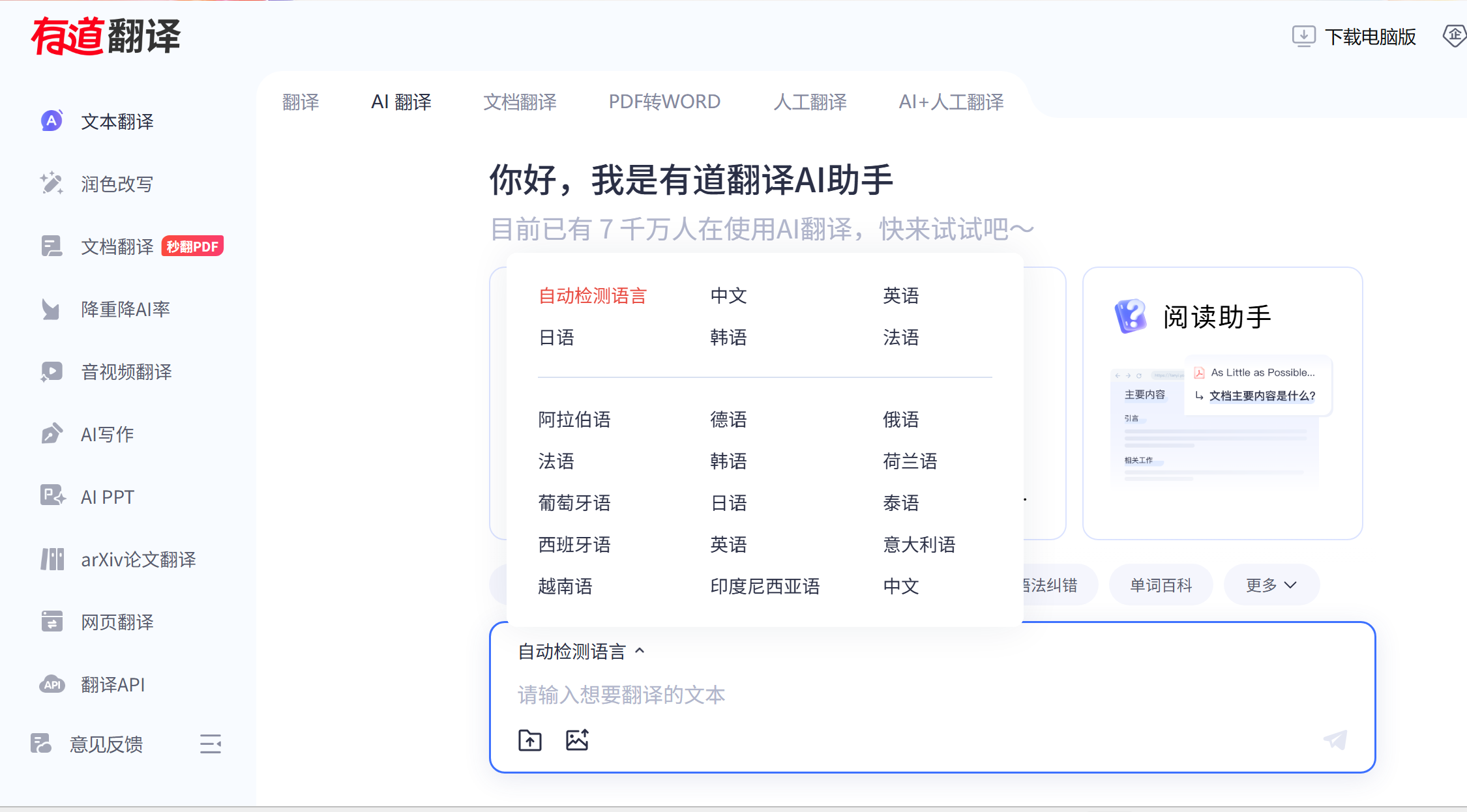
- 首页入口:在有道翻译网页版首页中,通常会看到两个并列的语言框,左侧是“源语言”(你要翻译的原文语言),右侧是“目标语言”(你希望翻译成的语言)。用户只需要用鼠标点击语言名称,就会弹出语言列表,可以从中选择中文、英文、日文、韩文、法文等多种语言,实现从中文到英语、从英语到中文等不同方向的翻译切换。
- 实时切换:当你在语言框中切换语言之后,有道翻译会立即按照新设置的语言组合重新对当前输入内容进行翻译,无需刷新页面。比如你原来选择的是“中文 → 英文”,忽然需要切换为“中文 → 日文”,只要点击目标语言选择“日文”,翻译结果区域就会自动切换为日文输出,大大节省来回操作的时间。
使用“自动检测”简化语言选择
- 自动识别:在源语言选择区域,经常能看到“自动检测”选项。选择该项后,有道翻译会根据你输入的内容自动判断原文是中文、英文还是其他语言,从而自动切换源语言。这种方式适合经常处理多国语言内容的用户,省去了每次翻译前手动切换源语言的操作。
- 适用场景:当你打开网页复制了一段不确定语言的文本,比如一段混合英文和法语的评论,或者带有多种外语短句的说明文档,选择“自动检测”能让有道帮你识别主要语言并翻译到指定目标语言。即便文本中包含多国语言内容,系统也会在总体上给出比较合理的翻译结果,提高多语言浏览效率。
有道翻译App语言切换操作教程
在手机App主界面更改语言方向
- 主界面布局:在有道翻译 App(或有道词典 App 中的翻译功能)主界面,一般可以看到上下或左右排列的两个语言按钮,上方或左侧是“源语言”,下方或右侧是“目标语言”。用户点击任意一个语言按钮,就能打开语言选择列表,从中选择需要的翻译方向,例如从中文到英文、从英文到日文等多种组合。
- 切换方式:除了通过点击语言按钮进入选择列表,一些版本的有道翻译 App 还提供“交换语言”图标,通常表现为两个相反方向的箭头。点击该图标,可以一键互换源语言和目标语言,比如把“中文 → 英文”瞬间变为“英文 → 中文”,对于要来回查询中英互译的学习者来说非常方便。
在拍照翻译和语音翻译中调整语言
- 拍照翻译:在拍照翻译模式下,界面通常也有语言设置区域。你可以先选择“源语言”为照片中的文字语言,再选择“目标语言”为希望翻译成的语言,然后拍摄需要翻译的内容。有道会识别图片中的文字并按所设定的语言组合进行翻译,即使是菜单、海报、路牌等实际场景中的文字,也能快速转换。
- 语音翻译:语音翻译模式中同样支持切换语言,一般包括语音输入语言和翻译输出语言。用户在说话前需要先确认输入语言,比如选择“中文”表示你要说中文,然后设置希望翻译成的目标语言,比如“英文”或“日文”。完成设置后,点击语音按钮开始说话,有道会实时识别并以目标语言显示或朗读翻译结果。
设置常用语言组合使用教程
在App或网页版中保存常用语言
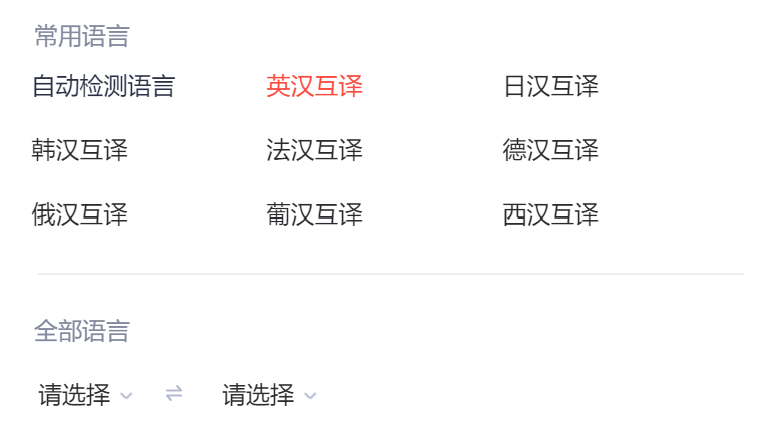
- 常用组合:不少用户日常只会频繁使用有限几种翻译组合,比如“中文 ↔ 英文”“中文 ↔ 日文”等。有道翻译通常会在语言选择界面中记录你使用过的语言,将其显示在列表顶部或“历史/常用”区域。你可以通过经常使用同一语言组合,使其自然排序靠前,后续切换语言时就能更快找到。
- 列表管理:在部分版本中,用户还能在语言选择页面中手动管理常用语言,比如将常用的英语、日语、韩语和法语添加到“常用语言”列表,将不常用的语言隐藏或下移。通过这种管理方式,你在点击语言按钮时看到的会是一份更简洁、贴合个人需求的列表,语言切换效率会明显提升。
自定义默认翻译方向
- 默认方向:对于经常执行固定翻译任务的用户,例如每天都要把中文资料翻译成英文报告,设置一个固定的默认翻译方向非常有帮助。在有道翻译的设置或偏好中,通常可以找到与“默认语言”“默认翻译方向”相关的选项,选择好源语言和目标语言后,今后打开翻译界面时就会自动按照该组合进行初始化。
- 避免误操作:通过设定默认翻译方向,可以在一定程度上避免误操作导致的错误翻译,比如把英文译成中文时如果不小心切换成了“中文 → 英文”,得到的结果就会异常。设定清晰的默认方向,使每次打开应用时状态一致,再根据需要临时调整,可以减少重复检查语言设置的负担。
不同翻译模式下的语言切换教程
文本翻译模式的语言处理
- 文本粘贴:在文本翻译模式下,用户常见操作是将文章、句子或短语复制粘贴到输入框中。有道会根据当前设定的源语言和目标语言来进行翻译,如果选择了“自动检测”,系统会自动识别文本语言,否则你需要提前手动选择正确的源语言。对于多段文本的连续翻译,保持正确的语言设置能避免某些段落被错误翻译。
- 多轮翻译:当你在一段时间内需要反复翻译多个语言方向不同的内容时,建议在每次输入前简单确认一下源语言和目标语言是否正确。如果你需要频繁在两种组合之间切换,比如“中文 → 英文”和“英文 → 中文”,可以善用“语言互换”按钮,减少反复点开语言选择列表的步骤,提高处理邮件、聊天记录和文档的效率。
网页翻译和扩展插件的语言管理
- 浏览器扩展:一些用户会安装有道翻译的浏览器扩展或插件,以便在浏览器中快速翻译网页内容。此类扩展通常也提供语言设置选项,允许你定义主要阅读语言和目标翻译语言,例如将所有外文网页翻译成简体中文。当你需要切换阅读习惯时,只需在扩展设置中更改目标语言即可。
- 网页内翻译:在浏览网页时,有道翻译扩展可能会在工具栏或右键菜单中提供“一键翻译页面”的功能。点击后,系统会按照当前插件设置的语言组合,把整页内容翻译成目标语言。如果你临时想将页面翻译成其他语言,只需先在扩展设置中切换目标语言,再重新执行翻译,从而实现多语言对照阅读。

语言设置相关细节与优化教程
处理简体、繁体和地区语言差异
- 简繁切换:在中文用户群体中,简体中文和繁体中文是非常常见的语言变体。有道翻译通常会将“简体中文”和“繁体中文”分别作为可选语言,你可以根据阅读习惯或文档要求分别选择。如果你正在处理面向港台用户的内容,可以选择“繁体中文”作为目标语言,以保证输出文字风格符合阅读习惯。
- 地区差异:某些外语也存在地区差异,例如“英语(美国)”“英语(英国)”“葡萄牙语(巴西)”等。有道在语言列表中可能会区分这些变体,你在选择语言时可以根据受众所在地来决定。例如写给美国读者的邮件可以选择偏美式习惯的英语,尽量使翻译内容在拼写和表达上更贴近目标读者。
处理专业领域词汇时的语言搭配
- 专业术语:在技术、医学、法律、金融等专业领域翻译中,语言设置不仅涉及语种选择,还涉及对专业语境的理解。有道翻译在某些情况下会根据上下文自动选择更专业的词汇,但前提是你选择了合适的源语言和目标语言。例如从“英文(技术文档)”翻译到“中文”时,保持精确的语言方向能让系统更好匹配相关词条。
- 配合词典:当你对翻译结果中个别术语不满意时,可以配合有道词典和例句库进行二次校对。在正确的语言设置基础上,使用单词查询功能查看该术语在不同语境下的翻译方式,选择最合适的一种进行替换。这样的操作有助于提高整体翻译质量,尤其是在准备专业报告或公开发布内容时。
常见问题(FAQ)
有道翻译中找不到我要的语言怎么办?
有道翻译支持的语言种类较多,但仍有部分小语种可能暂未收录。如果在语言列表中没有找到目标语种,可以尝试使用接近的主流语种替代,或者在有道词典和其他翻译工具中进行交叉查询。
如何在手机和电脑之间保持相同的语言设置?
如果你同时在电脑网页端和手机 App 上使用有道翻译,可以尽量保持相同的默认翻译方向和常用语言组合。虽然不同平台的设置互不完全同步,但你可以在两个端上分别设置“中文 ↔ 英文”等常用组合。
有道翻译自动检测语言不准确时该如何处理?
自动检测在混合语种或句子非常短的情况下可能出现误判,这时最好手动指定源语言。你可以关闭“自动检测”,直接选择“中文”“英文”等具体语种,然后再粘贴或输入文本进行翻译。