有道翻译多设备怎么同步?
发布时间:2026-02-12
有道翻译实现多设备同步需要使用同一有道账号登录。登录后,生词本、翻译记录及部分个性化设置会自动通过云端同步到其他设备。用户无需手动操作,只要保持网络连接正常,即可在不同设备之间继续查看和使用之前的翻译内容,使用体验更加连贯。

准备工作确认账号与应用版本
检查并更新应用版本
- 保持最新版本:先在各设备的应用商店或有道翻译官网下载最新版本,旧版可能没有完整同步功能,更新能避免因版本差异导致的同步失败,更新前记得备份重要内容以防万一。
- 对比功能差异:不同平台的客户端功能有时存在差别,检查发布说明或设置页面的同步开关,确认所有设备都支持云同步或导入导出功能,避免某台设备无法读取云端数据。
- 检查兼容性:确认设备系统版本符合应用要求,系统太旧可能限制后台同步或权限,必要时先升级系统或在支持的设备上登录同步,以保证实时同步体验。
确认有道账号与绑定信息
- 统一账号登录:确保所有设备使用同一个有道账号登录,使用不同账号会导致数据分散,登录前可检查账号邮箱或手机号,建议使用常用且稳定的登录方式以便恢复。
- 验证账号安全:如果开启了双因素或短信验证,确保能够接收验证码,账号安全设置异常时可能中断同步,若发现异常应先在安全中心处理再尝试同步。
- 检查第三方登录:若使用微信或苹果登录,确认各设备的第三方账号都已绑定同一有道账号,第三方授权失效或更换会影响跨设备的数据访问。
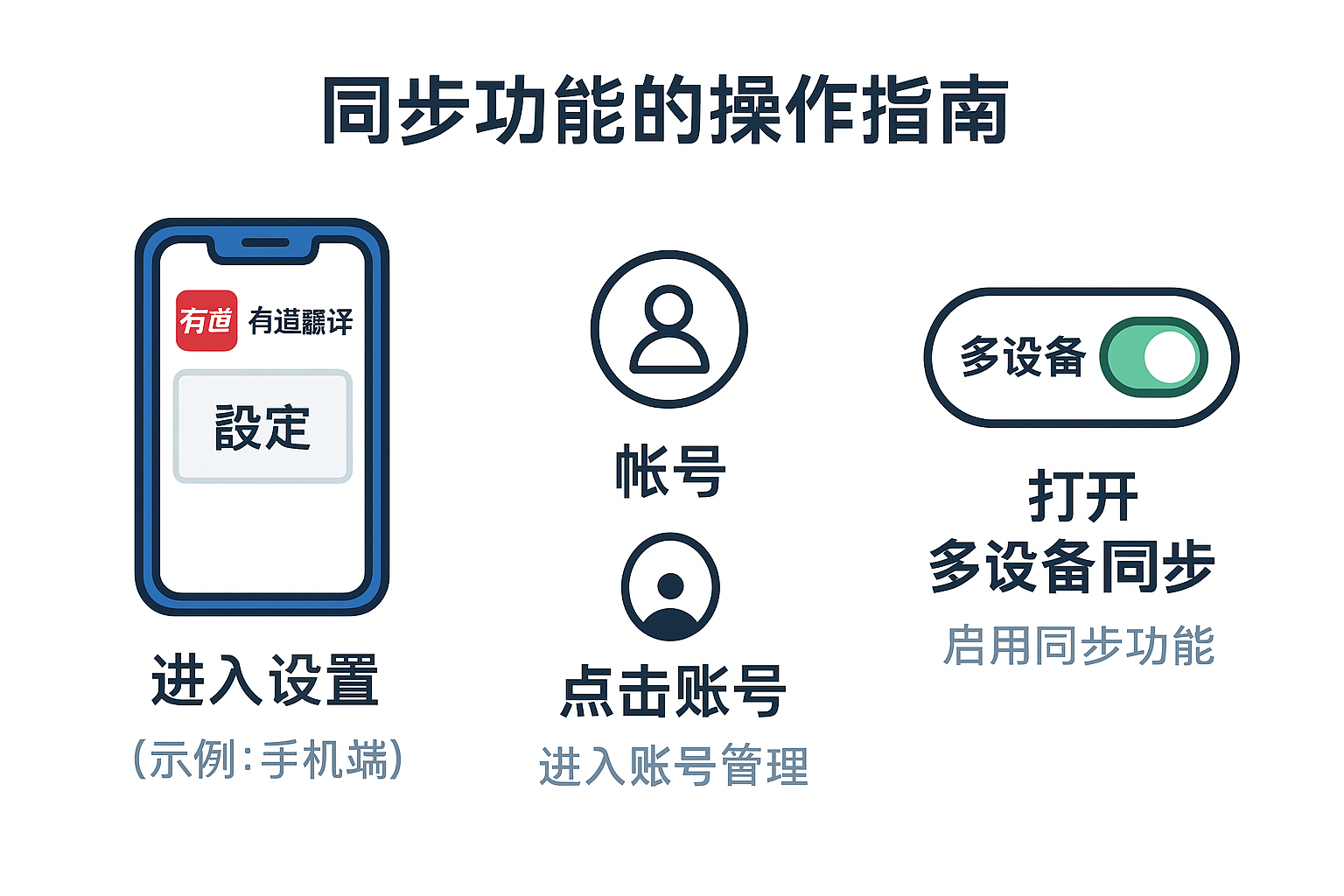
在手机上开启云同步
安卓手机开启同步设置
- 进入设置页开启云同步:打开安卓有道翻译,找到设置或账户与同步选项,开启“云同步”或“备份到云端”的开关,首次开启时可能需要授权存储或网络权限。
- 允许后台数据使用:在系统设置中为有道翻译允许后台数据和自启动权限,否则应用可能在锁屏或节电模式下无法及时上传或下载最新数据,影响同步及时性。
- 手动检查同步状态:开启后可在同步设置中查看上次同步时间和状态,遇到未更新时尝试手动同步或重启应用,再次确认网络畅通后重试。
iPhone 上开启同步设置
- 登录并启用云端同步:在 iPhone 的有道翻译应用中登录账号,进入设置找到云同步或同步与备份,启用后通常会提示使用 iCloud 或有道云进行数据同步,按提示同意即可。
- 检查应用权限:在系统设置中为有道翻译允许网络访问和后台刷新,iOS 的后台刷新需开启,这样应用在切换时也能保持最新数据,避免只在打开时才同步造成滞后。
- 测试同步效果:在手机上添加一个临时收藏或生词,保存后在另一台已登录设备上查看是否即时出现,以确认手机端的同步设置是否生效。
在电脑上设置同步选项
Windows 客户端登录与同步
- 下载并登录官方客户端:在 Windows 上安装有道翻译桌面版并用同一账号登录,登录后在设置里找到同步或账号管理项,确认已开启云同步并检查最近同步时间。
- 设置开机自启与联网权限:为确保桌面端能及时接收同步内容,可以设置随系统启动或允许防火墙通过网络访问,有时防火墙阻断会导致无法与云端通信。
- 导入导出作为补充:如果云同步暂时不可用,可使用导出功能将词库或收藏导出为文件,然后在另一设备导入,作为临时实现多设备数据一致的备选方案。
macOS 客户端登录与同步
- 安装并登录 Mac 版:在 Mac 上安装应用并登录相同账号,进入偏好设置查看同步选项,确认已经启用同步功能并允许应用在后台运行以保持数据更新。
- 允许网络访问与安全设置:查看系统的网络或安全隐私设置,确保应用没有被限制联网或文件访问,必要时在防火墙或网络代理中允许其与有道服务器通信。
- 与移动端对比检查:在 Mac 上更改或新增一条翻译记录后,观察手机端能否及时显示,若差异存在,检查网络和同步日志以确定失败环节。

同步词库与收藏夹的方法
同步词典与生词本
- 同步生词本到云端:在生词本页面确认已开启云同步选项,添加或编辑生词后系统会自动上传,若未见更新,可手动触发同步或检查是否达到上传限制。
- 批量导入与导出:当需要将大量生词从一台设备迁移到另一台时,可使用导出为文件在新设备导入,这个方法适合跨账号或离线环境下的数据迁移。
- 保持条目格式一致:在不同设备编辑生词时注意保持标签和分类一致,避免因命名差异造成看起来重复或无法合并,统一管理习惯能减少冲突。
同步翻译历史与收藏夹
- 收藏夹实时同步:收藏的翻译条目通常会自动上传到云端,收藏后在其他设备上刷新收藏夹即可看到,若未显示可尝试手动刷新或检查网络状态。
- 清理冗余和合并:长期使用可能产生重复收藏,建议定期在一台设备上整理收藏夹,整理后的状态通过云同步传播到其他设备,保持一致性更清晰。
- 离线缓存影响查看:若某设备处于离线状态,收藏夹显示可能是本地缓存版本,重新联机后应用会从云端下载最新数据,注意在离线编辑时可能出现冲突。
自动同步与手动同步切换指南
启用自动同步的步骤
- 开启自动同步开关:在设置中找到自动同步或后台同步选项并启用,这样只要设备联网有道就会自动上传和下载最新数据,减少手动操作的烦恼。
- 选择同步条件:部分设备允许设置仅在 Wi Fi 下同步或仅在充电时同步,合理设置能避免消耗移动流量或影响电池,按需调整节省资源又保证数据更新。
- 监控同步日志:开启自动同步后偶尔查看同步记录和最近更新时间,能发现是否存在上传失败或重复同步的情况,及时干预以免数据丢失。
手动触发同步的技巧
- 使用刷新或同步按钮:当需要立即将修改传到其他设备时,进入设置或个人中心点击“立即同步”或“刷新”按钮,手动触发能在短时间内完成数据上传下载。
- 重启应用以强制同步:如果手动按钮无效,可以尝试关闭并重新打开应用,有时重启能清除临时缓存并强制与云端重新建立连接完成同步。
- 在稳定网络下操作:手动同步时尽量连接稳定的网络并避免切换网络环境,网络不稳定会导致上传中断或文件不完整,完成后检查同步成功提示。

同步故障排查与常用解决办法
常见网络与登录问题处理
- 检查网络与代理设置:确认设备网络通畅并没有使用限制性代理或 VPN,网络拦截会导致无法访问同步服务器,必要时切换到家庭或公共网络重试。
- 重新登录账号:如果登录状态异常或提示权限问题,退出账号后重新登录通常能刷新授权信息,重新登录后记得检查同步设置是否仍被保留。
- 清理缓存并更新:尝试清理应用缓存或数据并更新到最新版本,缓存错误可能影响同步模块工作,清理后重新登录并触发同步看是否恢复正常。
数据不同步或冲突解决方法
- 识别冲突来源:当同一条记录在不同设备有不同修改时,先判断哪个版本为最新或更完整,再选择以云端或本地为准的合并策略以避免误删重要信息。
- 使用导出备份:在尝试强力合并或清除数据之前,先将现有数据导出备份到本地或另一账号,备份能在误操作后恢复,避免数据不可逆丢失。
- 联系官方支持:如果经过常规排查仍无法解决,可收集报错截图、同步日志和账号信息,通过官方客服或帮助中心提交工单,专业人员能提供针对性修复方案。
有道翻译如何实现多设备同步?
用户需在各设备上登录同一个有道账号。登录后,生词本、翻译记录和个人设置会自动通过云端同步,无需手动操作,确保在不同设备上数据一致,方便学习和办公使用。
有道翻译哪些内容可以在多设备间同步?
主要包括生词本、翻译记录、收藏的句子及部分个性化设置。同步内容可帮助用户在手机、电脑或网页版之间无缝衔接,随时查看和复习之前的翻译结果。
多设备同步需要网络支持吗?
需要网络。同步依赖云端服务进行数据传输,网络不稳定可能导致同步延迟或失败。建议在稳定 Wi-Fi 或移动网络环境下登录账号使用,以保证数据实时更新。